
Word表格数字变货币格式,一键搞定超简单
最近帮朋友做一份报价单,发现表格里的一大串数字直接放进去,看着特别乱。后来才发现,原来Word表格里的数字是可以设置成货币格式的,加上小圆圈或者人民币符号,整个表格看起来专业多了,也更容易阅读。
这段操作流程其实很简单,首先打开电脑里的Word文档,找到你需要修改格式的那列数字并将它们全部选中。完成选中后,在选中的内容上点击右键,在弹出的菜单里找到并选择"设置单元格格式"选项。
在弹出的设置窗口中,先在左侧的分类列表里找到"数字"这一项,点击选中后,再在窗口右侧的类型选项里选择"货币"。这时候右侧界面会出现多种货币符号供选择,常见的类型包括人民币的¥符号、美元的$符号等等,大家可以根据自己的实际需求挑选合适的符号。
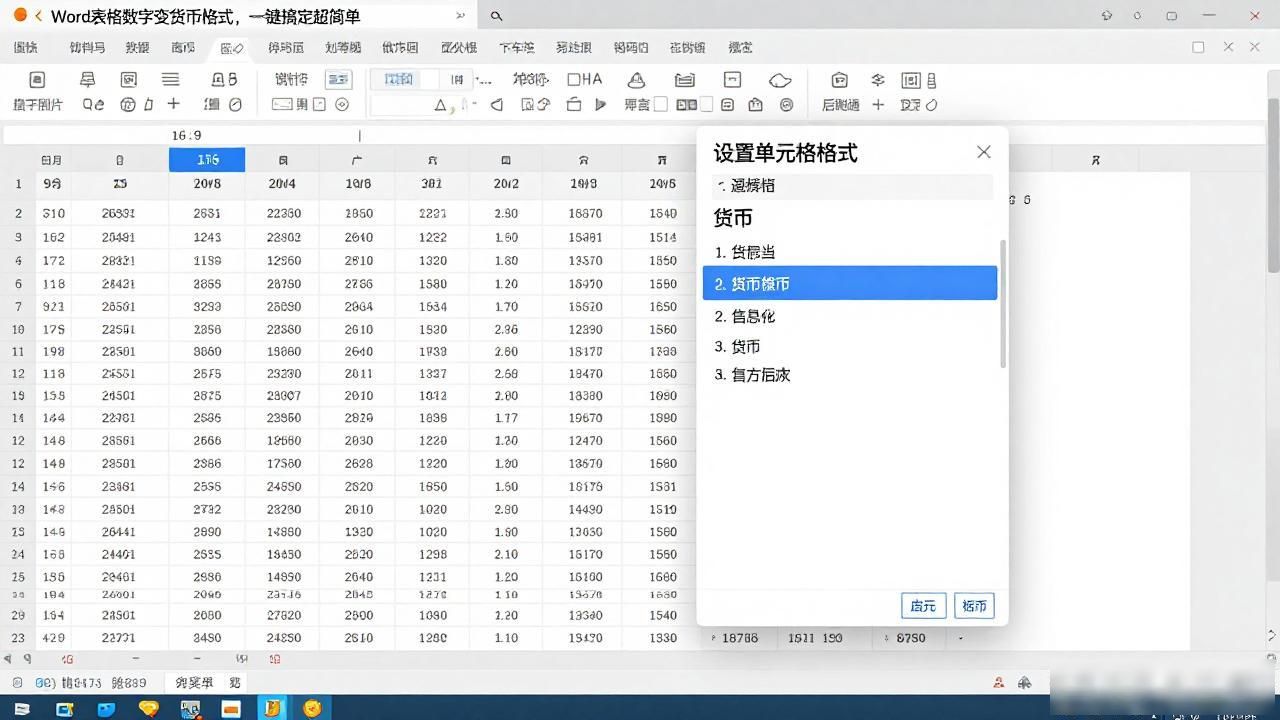
如果表格里的数字内容较多怎么把word表格里的数字改成货币格式,每次手动调整格式都需要重复点击操作,过程会显得繁琐。这时候可以借助软件的批量选择功能来简化步骤,先把整个表格或者需要调整的目标区域全部完整框选,确保所有要处理的内容都被包含进去,之后再统一执行对应的格式设置操作。
这样一次性就能完成所有数字的格式修改,让它们都变成带有货币符号的显示样式,省去了反复逐个调整的麻烦,也能提高格式设置的效率,避免因为重复操作可能出现的疏漏。
有时候设置完之后,发现数字后面多出来的小数位不太对劲,可以在设置界面里调整"小数位数",改成需要的位数就好。这样做出来的报价单或者财务表格Word表格数字变货币格式,一键搞定超简单,看起来不仅整齐,也更显专业水准。
版权声明:除非特别标注,否则均为本站原创文章,转载时请以链接形式注明文章出处。